-
Электронная почта
sales@shmingzi.com
-
Телефон
15358830119
-
Адрес
388 Denyun Road, высокотехнологичный район, город Куньшань, провинция Цзянсу
Категории продукта
& lt; & lt; Картес оптикал прибор (Сучжоу) лтд. & gt; & gt;
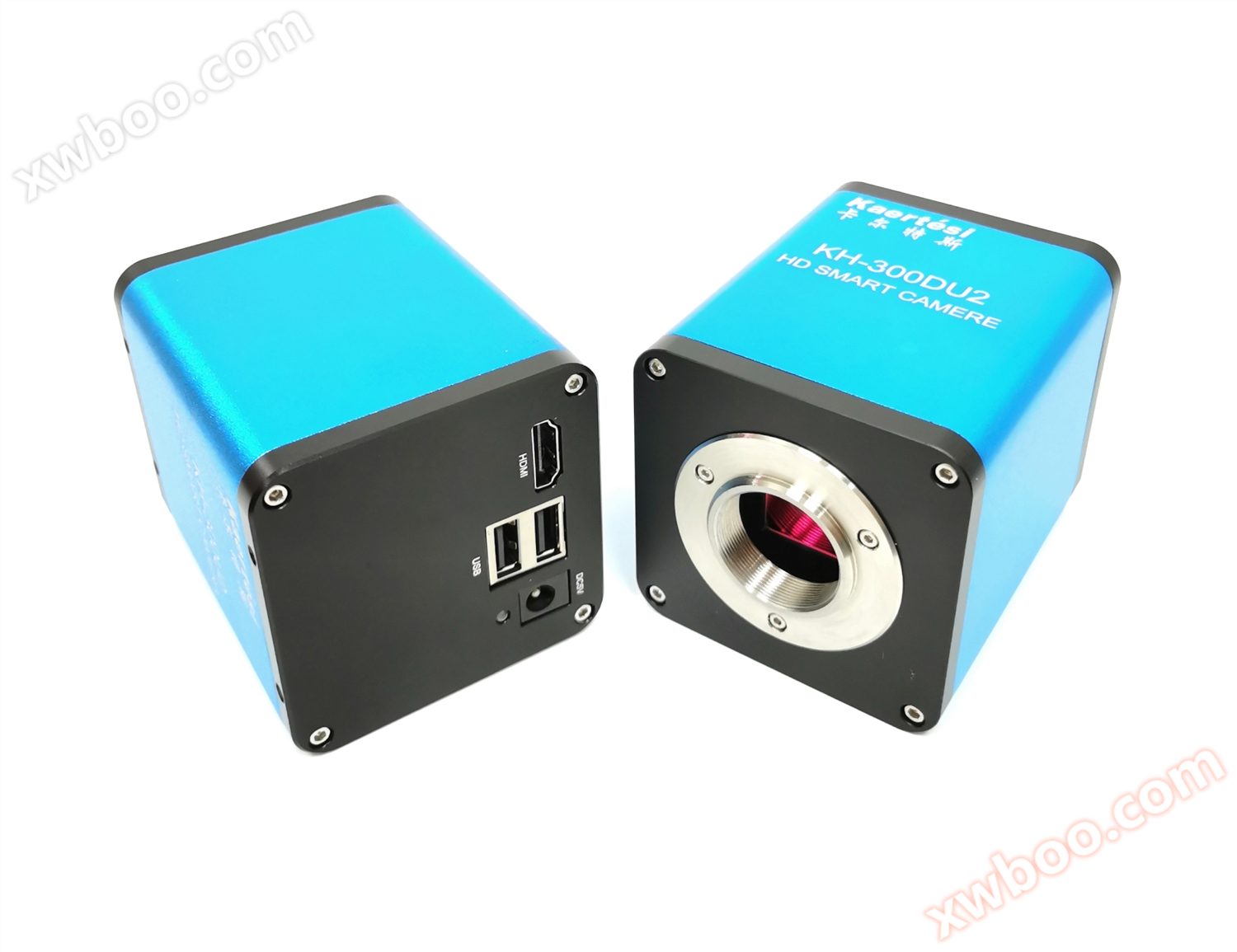
Промышленная камера KRTS KH - 300DU2 с автофокусом высокой четкости
ДоговариваемыйОбновление на12/08
- Модель
- Природа производителя
- Производители
- Категория продукта
- Место происхождения
Обзор
i. внешний вид камеры 2, интерфейс камеры введение интерфейс 1.HDMI, интерфейс 2.USB, 3. (поддержка KH - 300DU), интерфейс питания 4.5V, индикатор 5.LED III, отображение увеличения в правом нижнем углу функционального дисплея меню; Нажмите мышь для увеличения / уменьшения пиктограммы, чтобы изменить увеличение; 1.При выборе "ручной фокусировки" можно регулировать "положение фокусировки"
Подробности о продукте
Внешний вид камеры.


1.Интерфейс HDMI, 2.USB Интерфейс,3.(Поддержка KH - 300DU), интерфейс питания 4.5V, индикатор 5.LED
III. Функции менюВ правом нижнем углу дисплея показано увеличение;
Нажмите мышь для увеличения / уменьшения пиктограммы, чтобы изменить увеличение;
1.При выборе "ручной фокусировки" можно регулировать "положение фокусировки".
2. При выборе "центральной области" можно вызвать поле фокусировки и сохранить настройки.
3.При выборе "автоматической экспозиции" можно регулировать "яркость"; При выборе "ручной экспозиции" можно регулировать "усиление".
4.При выборе "ручного баланса белого" можно регулировать значение цвета "красный, зеленый и синий".
5.При выборе "ezoom" можно регулировать "зум (оптическое усиление / цифровое усиление)"
При выборе "Сохранить изображение" в центре экрана появляется значок, который автоматически сохраняется на TF - карту, формат хранения выбран для системного интерфейса.
7.При выборе "Видео", в правом нижнем углу экрана появляется • Значок Rec для начала записи, еще раз нажмите кнопку "Видео", чтобы остановить видео и автоматически сохранить его на флешку в формате H.264.
8. Инвертирование: вертикальный поворот изображения; Перевернутый: горизонтальный поворот изображения.
9.50 / 60HZ: Антиэкранная вспышка.
10. Сброс: восстановление заводских настроек.
1. Перекресток можно выбрать "показать" или "скрыть". 2. Крестовые линии могут выбирать цвет. 3. Линия перезагрузки: восстановление заводских настроек. 4. Центральная линия: Показывает набор перекрестных линий, расположенных в центральном положении. 5.Сохранить: Сохранить настройки.

Преимущества функции автофокусировки
Простая операция, повышение эффективности, без ручной фокусировки: выберите кнопку « AF», войдите в режим автофокусировки, в фокусном диапазоне, без ручной регулировки операции, вы можете мгновенно завершить фокусировку в этом режиме, после перемещения цели или изменения рабочего расстояния, программа определяет, что модель изображения будет повторно автоматически фокусироваться, тем самым достигая четкой видимости изображения в режиме реального времени в фокусной рамке


Прежде чем устройство будет электрифицировано, подключите мышь.
2. В режиме "автофокусировки" программа определяет, что размывание изображения будет повторно автоматически фокусироваться; Переключиться в режим « фокусировки одним нажатием», выполнить операцию автофокусировки после блокировки фокусировки, в котором размывание изображения не вызывает повторной автофокусировки; При использовании функции « ручная фокусировка» можно регулировать MF.
Если какая - либо специальная сцена (например, гладкая поверхность) не может быть автоматически сфокусирована, переместите фокусное поле на объект с деталями, переключитесь на « фокусировку одним нажатием» для выполнения операции автофокусировки или переключитесь на режим « ручной фокусировки» для ручной фокусировки, регулируя MF.
4. При использовании функции "автоматической экспозиции" можно регулировать яркость (диапазон яркости 0 ~ 100, значение по умолчанию 56); При использовании функции « ручной экспозиции» можно регулировать усиление.
5. При нажатии на захват клавиши "Сохранить изображение" в центре экрана появляется значок, который автоматически сохраняется на TF - карту, формат хранения выбран для системного интерфейса.
6. При нажатии кнопки "Видео" для записи, в правом нижнем углу экрана появляется • Значок Rec для начала записи, еще раз нажмите клавишу "Видео", чтобы остановить видео и автоматически сохранить его на TF - карту, формат H.264, после записи одного файла заполнен, завершить файл и автоматически воссоздать файл для продолжения записи.
7. Когда факторы окружающей среды приводят к образованию водяного тумана на объективе, функция удаления тумана может быть включена на системном интерфейсе, время работы в один раз до 2 часов, время ожидания автоматически закрывается, а также выключается вручную в любое время.
:: Все запасные части в натуральном выражении
|
Тип |
KRTS KH-300DU2 |
|
Тип датчика |
ЦветCMOS |
|
Эффективные пиксели |
200мегапиксель |
|
Размер мишени |
1 / 1.9" |
|
Меню |
Все цифрыUIПроектирование |
|
Режим работы |
Операции мыши |
|
Электричество |
DC5V |
|
Режим вывода |
HDMI |
|
Показать частоту кадров |
1080P@60fps / 1080P@50fps |
|
Режим сканирования |
Постепенное сканирование |
|
Белое равновесие |
Ручной/Автоматический |
|
Режим экспозиции |
Автоматический/Ручной |
|
Скорость электронного затвора |
1/50s(1/60s)...1/10000s |
|
Расстояние работы |
10cm- |
|
Цифровое увеличение |
Поддержка |
|
Функция хранения |
ПоддержкаUДисковое хранение |
Похожий продукт рекомендовать