-
Электронная почта
sales@shmingzi.com
-
Телефон
15358830119
-
Адрес
388 Denyun Road, высокотехнологичный район, город Куньшань, провинция Цзянсу
Категории продукта
& lt; & lt; Картес оптикал прибор (Сучжоу) лтд. & gt; & gt;
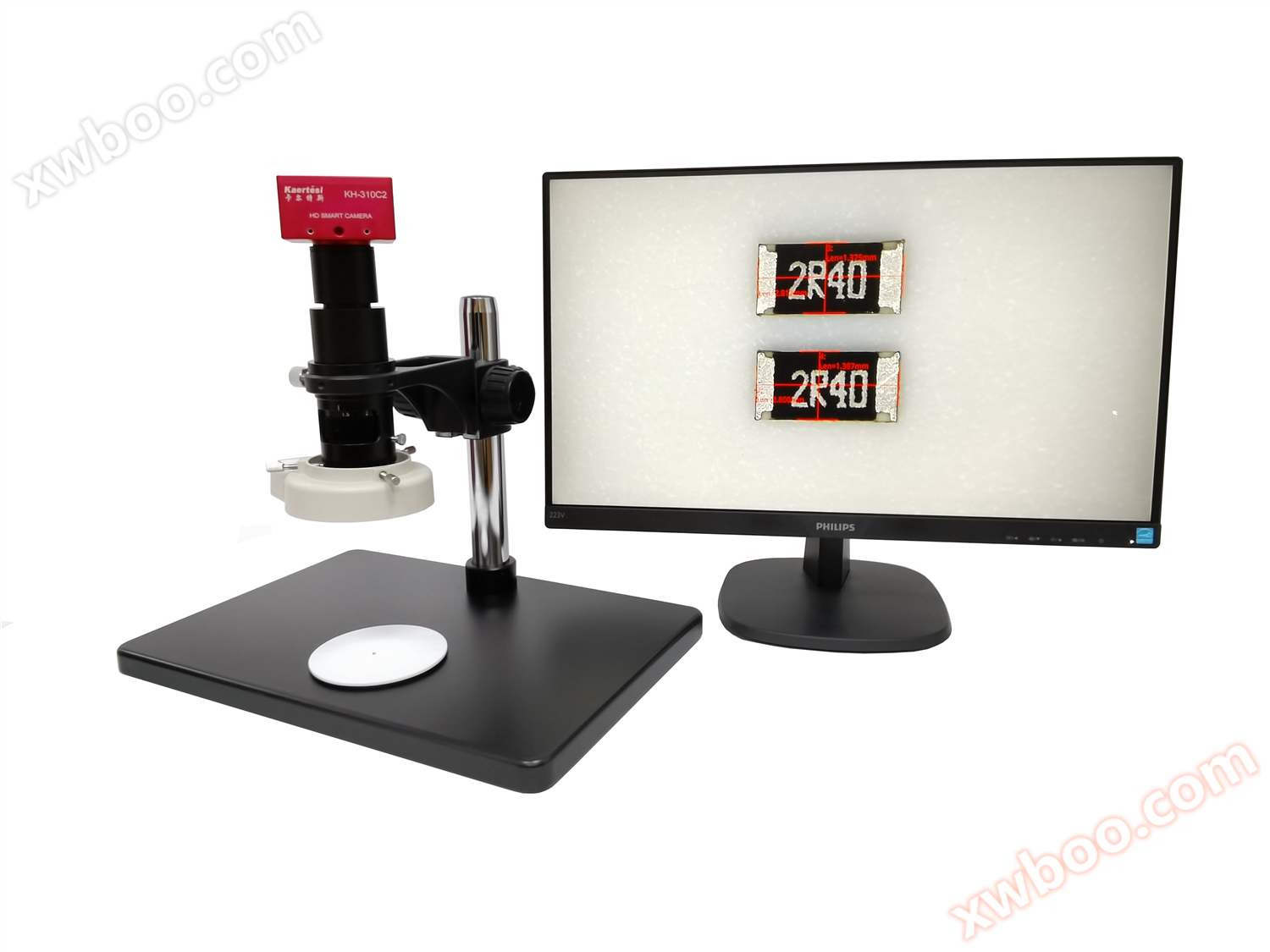
KRTS KH - 300C3 Промышленная измерительная камера высокой четкости
ДоговариваемыйОбновление на12/08
- Модель
- Природа производителя
- Производители
- Категория продукта
- Место происхождения
Обзор
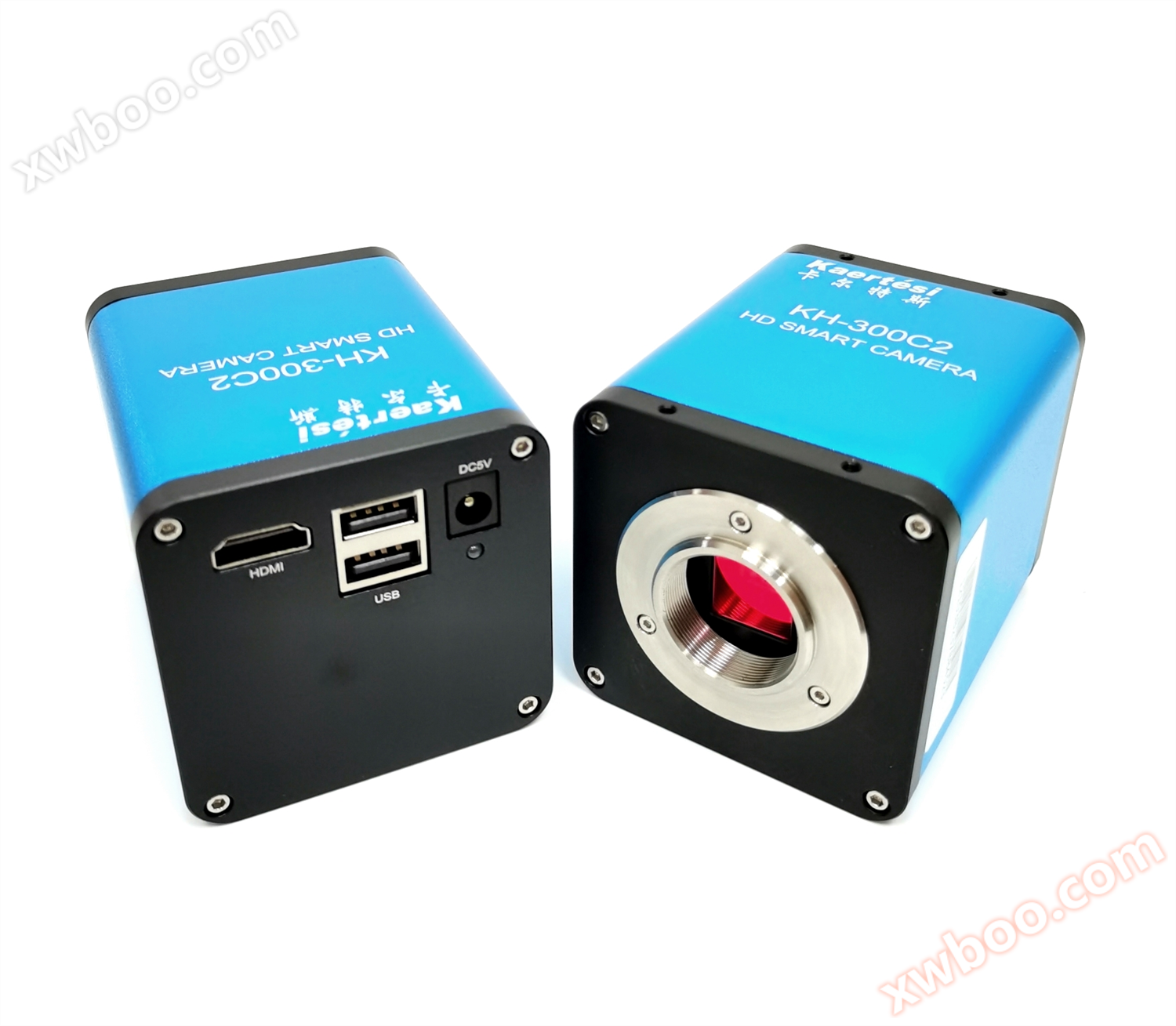
I. Внешний вид камеры Размер 2, интерфейс камеры Введение в интерфейс 1.HDMI, интерфейс 2.3.USB (с возможностью вставки мыши и флешки), интерфейс питания 4.5V, 5.LED индикатор III, устройство согласования камеры 1. Передний конец Соответствие: C - рот микроскоп и C - рот объектив
Подробности о продукте
Внешний вид камеры.


 II. Введение в интерфейс камеры
1. Сопоставление передней части: C - роторный микроскоп и C - роторный объектив.
2.Модуль соответствия: Поддерживается с HDMI 1080P@60Hz Или 1080P@50Hz Мониторы.
IV. Инструкции по установке камеры
Подключение камеры KRTS KH - 300 к объективу типа C.
Подключение монитора к камере с помощью линии HDMI.
3.Подключить мышь.
4. Питание камеры с помощью подходящего источника питания.
V. Функциональное введение в меню
1.Переключение языка: щелкните по левому верхнему углу меню "Джейн", в выпадающем окне можно переключиться на упрощенный китайский / английский / традиционный китайский / японский.
2. Заблокировать меню: Нажмите на значок замка в правом верхнем углу меню, чтобы переключить меню Показать состояние.
3.При выборе "автоматической экспозиции" можно регулировать "яркость"; При выборе "ручной экспозиции" можно регулировать "усиление". 4.При выборе "ручного баланса белого" можно регулировать значение цвета "красный, зеленый и синий".
5. Контрастность: значение 0 - 15 можно регулировать, сбросить значение по умолчанию 0;
6. Острота: 0 - 15 можно регулировать, сбросить значение по умолчанию 4;
7. Электронное усиление: 0 - 50 регулируемый, сброс значения по умолчанию 0.
8. Крест может быть выбран для настройки и скрытия, а цвет может быть выбран. 9. Выберите "Сохранить изображение", в соответствии с выбранными правилами именования, сохранить на флешку.
Открыть изображение: после нажатия на значок откройте путь к хранилищу изображений, выберите изображение, которое можно открыть прямо на мониторе для предварительного просмотра; Под изображением можно выполнить операцию по увеличению, уменьшению, полноэкранному, 1: 1, предыдущему, следующему, удалению, возврату.
11. Нажмите « Контрастное изображение», чтобы показать открытую картину справа от интерфейса, а левая сторона - изображение в реальном времени.
12.Нажмите "заморозить" текущий интерфейс изображения заморожен, окно изображения остается статичным, чтобы облегчить наблюдение за измеренным объектом.
13.При выборе "Видео", в правом нижнем углу экрана появляется • Значок Rec для начала записи, еще раз нажмите кнопку "Видео", чтобы остановить видео и автоматически сохранить его на флешку в формате H264.
« Параметры фотографии» могут устанавливать формат изображения и правила именования в выбранном формате bmp или jpg.
15. "Сохранить элемент диаграммы" Выберите "да", то сохраните измеренный элемент диаграммы на картинке, выберите "нет" - не сохраните.
16. Инвертирование: вертикальное переворачивание изображения; Перевернутый: горизонтальный поворот изображения.
17. Черно - белый: черно - белый цветовой режим. 18.50 / 60 Гц: антиэкранная вспышка.

Устройство должно использовать источник питания DC5V.
2.Прежде чем устройство будет электрифицировано, подключите мышь.
При сохранении изображения / видео папка называется по дате.
Поддерживает работу педали и контроллера.
:: Все запасные части в натуральном выражении

1.Интерфейс HDMI, 2.3.USB интерфейс (с возможностью вставки мыши и флешки), 4.5V интерфейс питания, 5.LED индикатор
III. Устройство для согласования камер1. Сопоставление передней части: C - роторный микроскоп и C - роторный объектив.
2.Модуль соответствия: Поддерживается с HDMI 1080P@60Hz Или 1080P@50Hz Мониторы.
IV. Инструкции по установке камеры
Подключение камеры KRTS KH - 300 к объективу типа C.
Подключение монитора к камере с помощью линии HDMI.
3.Подключить мышь.
4. Питание камеры с помощью подходящего источника питания.
V. Функциональное введение в меню
1.Переключение языка: щелкните по левому верхнему углу меню "Джейн", в выпадающем окне можно переключиться на упрощенный китайский / английский / традиционный китайский / японский.
2. Заблокировать меню: Нажмите на значок замка в правом верхнем углу меню, чтобы переключить меню Показать состояние.
3.При выборе "автоматической экспозиции" можно регулировать "яркость"; При выборе "ручной экспозиции" можно регулировать "усиление". 4.При выборе "ручного баланса белого" можно регулировать значение цвета "красный, зеленый и синий".
5. Контрастность: значение 0 - 15 можно регулировать, сбросить значение по умолчанию 0;
6. Острота: 0 - 15 можно регулировать, сбросить значение по умолчанию 4;
7. Электронное усиление: 0 - 50 регулируемый, сброс значения по умолчанию 0.
8. Крест может быть выбран для настройки и скрытия, а цвет может быть выбран. 9. Выберите "Сохранить изображение", в соответствии с выбранными правилами именования, сохранить на флешку.
Открыть изображение: после нажатия на значок откройте путь к хранилищу изображений, выберите изображение, которое можно открыть прямо на мониторе для предварительного просмотра; Под изображением можно выполнить операцию по увеличению, уменьшению, полноэкранному, 1: 1, предыдущему, следующему, удалению, возврату.
11. Нажмите « Контрастное изображение», чтобы показать открытую картину справа от интерфейса, а левая сторона - изображение в реальном времени.
12.Нажмите "заморозить" текущий интерфейс изображения заморожен, окно изображения остается статичным, чтобы облегчить наблюдение за измеренным объектом.
13.При выборе "Видео", в правом нижнем углу экрана появляется • Значок Rec для начала записи, еще раз нажмите кнопку "Видео", чтобы остановить видео и автоматически сохранить его на флешку в формате H264.
« Параметры фотографии» могут устанавливать формат изображения и правила именования в выбранном формате bmp или jpg.
15. "Сохранить элемент диаграммы" Выберите "да", то сохраните измеренный элемент диаграммы на картинке, выберите "нет" - не сохраните.
16. Инвертирование: вертикальное переворачивание изображения; Перевернутый: горизонтальный поворот изображения.
17. Черно - белый: черно - белый цветовой режим. 18.50 / 60 Гц: антиэкранная вспышка.
19.HDR: Широкая динамика, 0 - 3 регулируемая, сбросить значение по умолчанию 1.
20. Сброс: восстановление заводских настроек.
21. Номер версии, можно просмотреть номер версии текущего программного обеспечения.


Вспомогательные инструменты
Настройка цвета: Можно установить ширину полосы, цвет, а также номер знака метки, цвет.
Автоматический поиск:
Нажмите на значок « Автоматический поиск границ» во вспомогательном инструменте, чтобы достичь автоматического поиска края при измерении изображения.
Измерительные инструменты:
Прямая линия, горизонтальная линия, вертикальная линия, прямоугольник, параллель, вертикаль, угол, многоугольник, дуга, круг, концентрический круг, линия - круг, вертикаль - круг, два круга, отмечены.
Маркировка:
Добавить калибровку: линейная калибровка, калибровка типа H, калибровка круга.
Выберите калибровку: выберите текущее увеличение, соответствующее добавленной калибровке.
Выберите единицу: выберите единицу метки для рисования линии.
Удалить калибровку: выберите кнопку удаления, которая будет отмечена в выпадающем поле.
Настройка шаблонов:
Графики, нарисованные на изображении с помощью измерительных инструментов, сохраняются в виде шаблонов, которые могут быть открыты непосредственно при повторном использовании после сохранения, а файлы шаблонов хранятся на U - диске.
Добавить шаблон:
1. Нарисуйте прямоугольник в изображении (пример).
2. Нажмите новую Значок, всплывающая подсказка « Превратить ли элемент рисунка в шаблон», выберите « Определение».
Значок, всплывающая подсказка « Превратить ли элемент рисунка в шаблон», выберите « Определение».Сохранить после ввода имени в поле за именем А.
А.
А.Переключить шаблон: выберите добавленный шаблон в выпадающем поле в поле Имя.
Изменить шаблон: точечные изменения После нажатия кнопки можно добавить графику на оригинальный шаблон, а завершающая точка после завершения может быть « сохранена» или « сохранена как » новый файл.
После нажатия кнопки можно добавить графику на оригинальный шаблон, а завершающая точка после завершения может быть « сохранена» или « сохранена как » новый файл.Удалить шаблон: сначала выберите шаблон в выпадающем поле, затем нажмите кнопку Удалить Чтобы подсказать, удалять ли текущий шаблон, нажмите « Определение» после удаления.
Чтобы подсказать, удалять ли текущий шаблон, нажмите « Определение» после удаления.Показать список:
В списке указаны серийные номера линий, элементы и результаты измерений. Один элемент может быть выбран левой кнопкой мыши, а операция правой кнопкой мыши удаляет один или все.
Экспорт данных: Нажмите для отображения списка « Экспортированные данные», введите имя во всплывающем диалоге и сохраните соответствующий файл на U - диске.
VI. ПРИМЕЧАНИЯ К ИСПОЛЬЗОВАНИЮУстройство должно использовать источник питания DC5V.
2.Прежде чем устройство будет электрифицировано, подключите мышь.
При сохранении изображения / видео папка называется по дате.
Поддерживает работу педали и контроллера.
:: Все запасные части в натуральном выражении
|
Тип продукции |
KRTS KH-300C3 |
|
Датчик изображения |
CMOSЦвет |
|
Эффективные пиксели |
200мегапиксель |
|
Размер мишени |
1 / 2,8" |
|
Меню |
Все цифрыUIПроектирование |
|
Режим работы |
Операции мыши |
|
Интерфейс объектива |
CТип |
|
ЭлектричествоDC |
DC5V |
|
Режим вывода |
HDMI |
|
Белое равновесие |
Ручной/Автоматический |
|
Режим экспозиции |
Ручной/Автоматический |
|
Показать частоту кадров |
1080P@60fps / 1080P@50fps |
|
Режим сканирования |
Постепенное сканирование |
|
Скорость электронного затвора |
1/50s(1/60s)...1/10000s |
|
Рабочая температура |
0При температуре...50°C |
|
Цифровое увеличение |
Поддержка |
|
Функция хранения |
Поддержка внешнего подключенияUДисковое хранение |
|
Измерительная функция |
Поддерживаемые измерения |
Похожий продукт рекомендовать