-
Электронная почта
18206139191@163.com
-
Телефон
18206139191
-
Адрес
Зона развития Куньшань, Бэйлу Нан Роуд, 999, Йошида, 2, 2505.
Suzhou Yujingheng Automation Equipment Co., Ltd
Руководство по эксплуатации электронных весов с сенсорным экраном: Настройка формата тегов + Настройка функции печати тегов
Дата:2025-12-22Читать:2

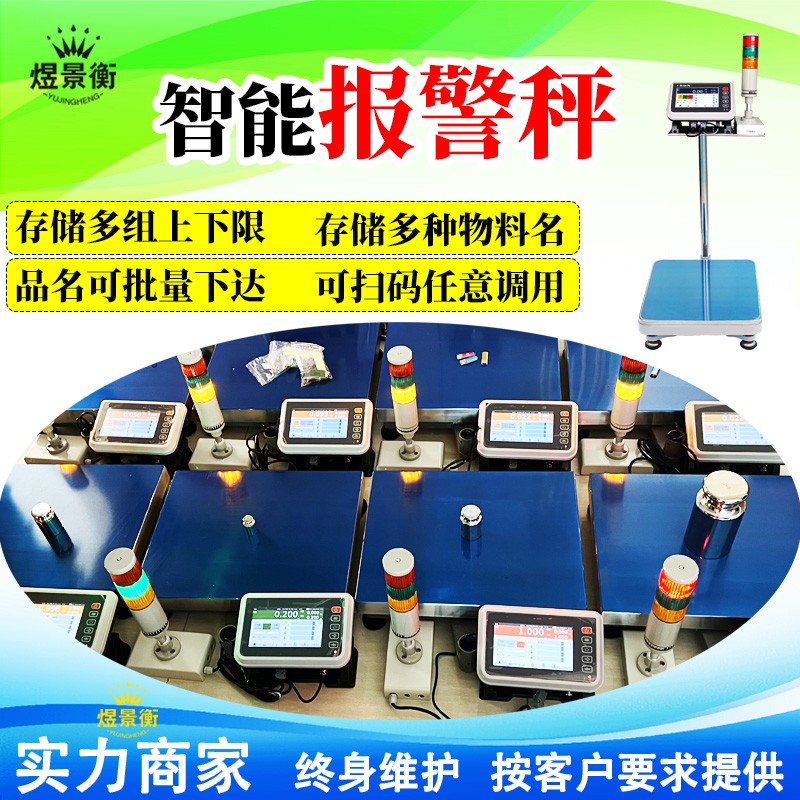
Руководство по эксплуатации электронных весов с сенсорным экраном: Настройка формата тегов + Настройка функции печати тегов
Настройка электронных весов с сенсорным экраном
Сучжоу YJH - GS конвейер автоматические весы, YJH - T7 интеллектуальные электронные весы, YJH - A7 интеллектуальные электронные столы весы, YJH - B7 интеллектуальные электронные весы, YJH - T промышленные весы электронных весов, YJH - A промышленные весы электронных столов, YJH - B высокоточные электронные весы, YJH - AI интеллектуальные приемные весы, YJH - DWS электронная коммерция
I. ПОДГОТОВКА
1. Подтверждение совместимости оборудования
Проверьте, поддерживают ли электронные весы работу с сенсорным экраном и печать этикеток
Подготовка комплектующих принтеров (термочувствительных / негерметичных), этикеточной бумаги (размер должен соответствовать фактической этикетке)
Убедитесь, что принтер правильно подключен к электронным весам (USB / последовательно / Bluetooth)
2.Идеи дизайна этикеток
Определение фиксированного содержания: название компании, LOGO、 Категория продукции и т.д.
Планирование динамических переменных: вес, дата, время, код продукта и т.д.
Дизайн размеров меток (mm), таких как общие 50×30, 60×40 и т. Д.
II. Дополнительные шаги к формату меток
1. Введите режим редактирования тегов
Путь действия сенсорного экрана:
Руководство по эксплуатации электронных весов с сенсорным экраном: Настройка формата тегов + Настройка функции печати тегов
Главное меню → Настройки → Настройки тегов / Формат печати → Новые шаблоны / редакторы
(Некоторые устройства должны ввести пароль, например 22222 или 39705)
2. Установить базовые параметры этикетки
Ключевые параметры:
Параметры размера: F - 00 (ширина), F - 01 (высота), Введите фактический размер бумаги этикетки
Расстояние между вкладками (мультиметки): Установите расстояние между вкладками
Настройка границ: Установить расстояние между областью содержимого и краем метки
3. Добавление элементов этикетки (трехэтапный метод)
Step 1: Добавление статического текста
Нажмите на инструмент « Текстовый » → Нажмите в зоне редактирования → Введите контент (например, « Метка продукта») → Измените шрифт / размер / местоположение
Step 2: Вставить динамические переменные
Нажмите на инструмент « переменная» → Выберите источник данных (например, вес, дата, время, оператор) → поместите его в нужное место
Общие идентификаторы переменных: * 1 # (вес), * 2 # (цена за единицу), * 3 # (общая цена), * D # (дата), * T # (время)
Step 3: Добавление штрих - кода / QR - кода
Нажмите на инструмент « штрих - код» → Выберите тип (CODE128 / EAN13 / QR - код) → Установите источник данных (фиксированное значение или переменную)
Изменить размер и местоположение штрих - кода, чтобы убедиться, что его можно сканировать.
4. Примеры макетов дизайна
простой текст
[Логотип компании] [название компании]
- В. - В.
Название продукта: {название продукта}
Код продукта: {Код}
- В. - В.
Вес: {Вес} кг
Дата: {Дата} Время: {Время}
- В. - В.
[Зона штрих - кода]
Подробнее о функциях печати
Подключение и конфигурация принтера
Физическое соединение:
USB - соединение: Вставьте электронные весы прямо в USB - порт
Последовательное подключение: подключение с использованием линии RS232 и настройка параметров связи (пропускная способность, бит данных, контрольный бит)
Подключение Bluetooth: ввод PIN - кода после пары (обычно 1234)
Настройки принтера:
Убедитесь, что принтер находится в режиме метки (некоторые принтеры должны быть выключены при нажатии клавиши FEED + PAUSE)
Установите концентрацию печати, скорость и другие параметры (путь: Настройка → Параметры печати → Параметры принтера)
2. Параметры триггера печати
Выберите одну из трех моделей:
Режим запускаУстановить путьСфера применения
Печать вручнуюПосле взвешивания нажмите клавишу « печать»Сцена, которую нужно напечатать после подтверждения
Автоматическая печатьОтметить "Автоматическая печать после стабилизации веса"Быстрая работа на конвейере
триггер траекторииОтметка « Печать после сканирования» → Сканирование кода продукта Автоматическая печать соответствующей этикеткиБыстрая сортировка складских помещений
3. Сохранение и применение шаблонов тегов
После завершения проектирования щелкните « Сохранить» → Введите имя / номер шаблона (например, « Шаблон 001»)
Можно установить "шаблон по умолчанию", автоматически вызывая при взвешивании
Эксклюзивный шаблон для связи различных продуктов: Управление продуктами → Выберите продукт → Укажите шаблон этикетки
IV. Примеры практических процессов
Полные действия:
Войти в систему с помощью щетки / сканирования персонала (оператор записи)
Сканирование штрих - кода продукта (автоматическая загрузка информации о продукте и шаблона соответствующей этикетки)
Поставьте продукт на стол весов и автоматически взвешивайте после стабилизации
Система генерирует метки по заданным шаблонам (включая вес, информацию о продукте и т.д.)
Нажмите клавишу « печать» (ручной режим) или автоматическую печать (автоматический режим)
Оторвать этикетку и наклеить на продукт или упаковку
V. Часто задаваемые вопросы и решения
1. Неправильное расположение содержимого печати
Проверьте, соответствует ли размер этикетки фактической бумаге
Калибровка бумажных датчиков принтера (путь: настройки → настройки принтера → калибровка)
Динамические переменные не показывают / не показывают аномалии
Проверьте правильность привязки переменной (выберите источник данных)
Проверьте правильность формата переменной (если вес требует единицы « kg»)
3.Принтер не отвечает
Проверьте прочность соединения, попробуйте перезагрузить принтер и электронные весы
Убедитесь, что принтер имеет достаточно бумаги, питание в норме
4. Содержание этикетки является неполным
Проверьте, не слишком ли малы размеры этикетки для размещения всего содержимого
Изменить расположение элементов или уменьшить размер шрифта
VI. Эффективные навыки использования
Шаблоны пакетного импорта:
Использовать Excel для редактирования нескольких шаблонов тегов и сохранения в файле CSV
Импортируйте электронные весы через флешку и выполняйте настройки нескольких шаблонов за один раз
Продукция связана с маркировкой:
Укажите шаблон метки для каждого продукта в базе данных продуктов
Сканирование штрих - кода продукта при взвешивании автоматически вызывает соответствующий шаблон, чтобы реализовать « один товар за один подпись»