-
Электронная почта
18206139191@163.com
-
Телефон
18206139191
-
Адрес
Зона развития Куньшань, Бэйлу Нан Роуд, 999, Йошида, 2, 2505.
Suzhou Yujingheng Automation Equipment Co., Ltd
Руководство по использованию электронных весов весовых счетчиков: статистика заработной платы работников + сравнение значений до и после обработки
Дата:2025-12-22Читать:2

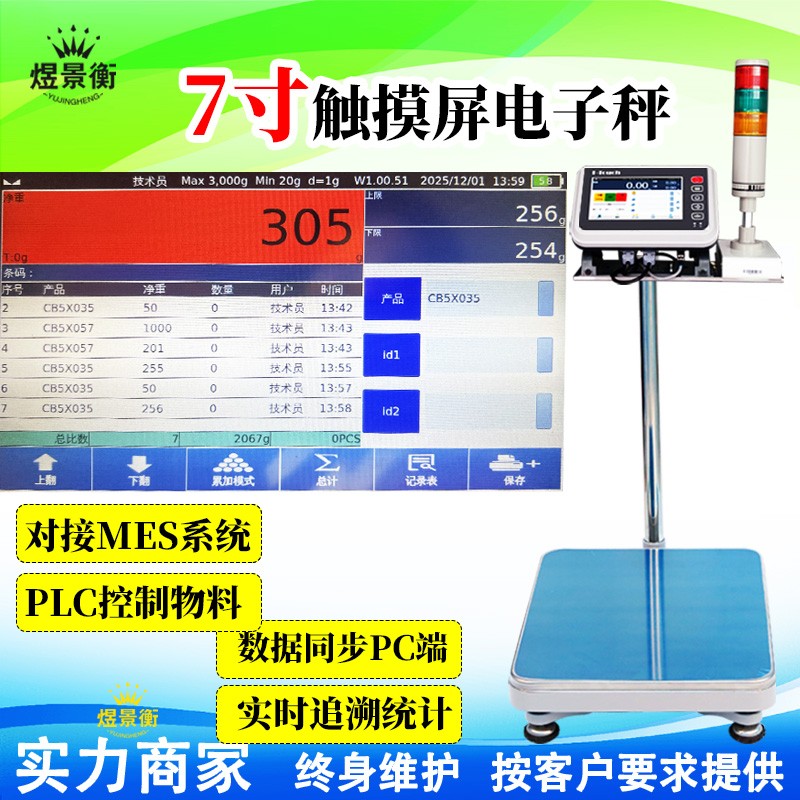
Руководство по использованию электронных весов весовых счетчиков: статистика заработной платы работников + сравнение значений до и после обработки
Руководство по использованию электронных весов весовых счетчиков: статистика заработной платы работников + сравнение значений до и после обработки
Сучжоу YJH - GS конвейер автоматические весы, YJH - T7 интеллектуальные электронные весы, YJH - A7 интеллектуальные электронные столы весы, YJH - B7 интеллектуальные электронные весы, YJH - T промышленные весы электронных весов, YJH - A промышленные весы электронных столов, YJH - B высокоточные электронные весы, YJH - AI интеллектуальные приемные весы, YJH - DWS электронная коммерция
I. Готовность системы и инфраструктура
1. Аппаратное подключение и калибровка
Соединительное устройство: вставьте считыватель карт в USB - порт электронных весов и включите выключатель питания
Калибровка весов:
Убедитесь, что на весах нет инородного тела, нажмите клавишу "калибровка"
Поставьте стандартную гирю по запросу (например, 10 кг)
Показать значение после стабилизации, нажмите подтверждение, чтобы завершить калибровку (рекомендуется ежедневно включать выполнение)
2. Ввод информации о персонале (использование)
Путь: Меню → Управление персоналом → Новые сотрудники
простой текст
Шаг 1: Введите идентификатор карточки
Приближайте ID - карту сотрудника к считывающему устройству (расстояние < 5 см), и система автоматически читает номер карты после того, как услышит звук « капельницы»
Шаг 2: Совершенствование информации
Введите имя, номер работы, отдел, права выбора (администратор / оператор)
Шаг 3: Сохранить
Нажмите "Подтверждение", система показывает "Добавить успех"
Массовый импорт (рекомендуется):
Создайте список сотрудников с помощью Excel (рабочий номер, имя, номер карты, отдел) и сохраните его как CSV
Меню → Управление персоналом → Импорт → Импорт с флешки → Выберите файл → Подтверждение
3.Настройка информации о продукте
Путь: Меню → Управление продуктами → Новые продукты
простой текст
Шаг 1: Введите информацию о продукте
Название продукта, спецификация, стандартный вес для одной детали (например, "яблоко: 200 г / шт")
Шаг 2: Настройка сдельных правил
Выберите "сдельную по весу" (брутто вес единицы = количество единиц) или "прямую сдельную" (именуемую одноразовой единицей)
Шаг 3: Установить цены
Введите сдельную стоимость единицы (например, "5 юаней / шт.")
Руководство по использованию электронных весов весовых счетчиков: статистика заработной платы работников + сравнение значений до и после обработки
Шаг 4: Сохранить
II. Оперативный процесс расчета сдельной заработной платы сотрудников
1.Стандартный сдельный процесс: "Карточка - щетка → взвешивание → подтверждение → запись"
Полная операция:
Персонал чистит карточки
Приближайте ID - карту к считывающему устройству → Системный дисплей « Имя: Чжан Саньгун»: 001 '
Незарегистрированная карта показывает « недействительную карту», пожалуйста, свяжитесь с администратором
Выберите продукт
На сенсорном экране щелкните по списку продуктов или найдите их название.
Взвешивание предметов
Нажмите клавишу « очищение», чтобы очистить → поместить предмет → Ожидать числовой стабилизации (не биться)
Система автоматически вычисляет количество мест и показывает: « Вес: 5.20 кг Количество мест: 26 обрабатываемых: 130 юаней»
Подтверждение записей
После проверки безошибочно нажмите "Подтверждение" → Сохранить данные в системе (вес, количество мест, время, оператор)
Показать "Запись успешно", зуммер короткий
2. Непрерывный сдельный режим (повышение эффективности)
При непрерывном взвешивании одному и тому же работнику нужно только почистить карту.
Система сохраняет статус входа до:
Нажмите « Списание» для выхода
10 минут (можно настроить) Автоматическое списание без операции
Переключить пользователя вручную
Сценарий применения: серийный отсчет производственной линии, непрерывное взвешивание нескольких партий продукции после чистки карты персоналом
3. Расчет и статистика сдельной заработной платы
Формула автоматического расчета системы: сдельная заработная плата = число приемлемых мест × сдельная цена + другие субсидии - вычеты
Статистический путь запроса:
простой текст
Меню → Статистика данных → Выбор статистического способа:
1. Нажмите запрос сотрудника: щетка или введите номер работника, чтобы показать сдельные данные сотрудника
2. Запрос по дате: Введите период времени, показывающий статистику всех сотрудников за этот период
3. Запрос по продукту: Выберите продукт и укажите производство этого продукта
Просмотр деталей: щелкните по отдельной записи в статистических результатах, чтобы увидеть время взвешивания, вес, количество мест и другие подробности
Функциональное сопоставление значений до и после обработки
1. Метод сравнения вторичных весов (пригодный для обработки отдельных деталей)
Сценарий применения: обработка деталей, контроль за увеличением / уменьшением веса упаковки и т.д.
Шаги действия:
взвешивание перед обработкой
Войти в систему щеткой карточкой → Выбрать продукт → разместить обработанный товар → Нажмите « Подтверждение»
Система отображает « вес перед обработкой»: 2.50 кг и автоматически сохраняет (может быть записано вручную нажатием клавиши « Сохранить»)
Проводить обработку
Извлеченные предметы для обработки (например, сборка, упаковка, резка)
взвешивание после обработки
Возврат к весам → размещение обработанных предметов → Система автоматически вычисляет разницу и показывает:
простой текст
До обработки: 2,50 кг
После обработки: 2,35 кг
Разница: - 0,15 кг (уменьшение на 150 г)
Зеленый дисплей: разница в пределах допустимого диапазона; Красный дисплей + напоминание: за пределами диапазона
Подтверждение результатов
Квалификация для ведения записи по "подтверждению"; Повторное взвешивание после корректировки на несоответствие
2. Метод сопоставления привязок к сканированию (подходит для массовой обработки)
Сценарий применения: пищевая обработка, химические ингредиенты, многоступенчатое производство и так далее
Операционная готовность:
Создание QR - кодов для каждой партии обработки
Содержание этикетки включает: номер партии, информацию о продукции, стандартный весовой диапазон
Операционный процесс:
взвешивание методом считывания перед обработкой
Сканирующая партия QR - кода → Система автоматически загружает информацию о продукте
Поместить вес сырья → Нажмите « Подтвердить» для сохранения веса тары (например, вес тары)
Повторное размещение сырья + взвешивание контейнера → Система автоматически регистрирует вес брутто и вычисляет вес нетто
Показать "вес нетто: 20,5 кг Квалификационный диапазон: 19,5 - 21,0 кг"
Обработка и перекодировка
После завершения обработки сканируйте тот же QR - код снова.
Поставьте вес готовой продукции → система автоматически вычисляет новый вес нетто и сравнивает его с весом нетто до обработки
Показать:
простой текст
Вес нетто до обработки: 20,5 кг
Вес нетто после обработки: 18,7 кг
Разница: - 1,8кг (сокращение на 8,8 процента)
Определение и регистрация результатов
Система определяется в соответствии с установленным диапазоном разницы (если удовлетворяет требованиям ±5%)
Квалификация: зеленый дисплей, автоматическое сохранение записи
Неправильное: красный дисплей + акустическая и световая сигнализация, которая должна быть подтверждена или переработана вручную
Экспорт данных и подготовка ведомостей заработной платы
1.Экспорт данных на флешку (рекомендуется)
Шаги действия:
Готовьте флешку формата FAT32 (NTFS может не поддерживаться)
Вставьте флешку в USB - порт электронных весов
Меню → Управление данными → Экспорт данных → Выберите диапазон экспорта:
Все записи / по сотрудникам / по дате / по продукту
Выберите формат экспорта: CSV (читаемый в Excel) или TXT
После подтверждения система отображает "экспорт". ...→ Советы после завершения « Успеха»
Вставьте флешку в компьютер и откройте ее в Excel
2. & quot; Эксел & quot; готовит ведомости заработной платы (примеры)
После открытия экспортированного файла CSV:
Добавить столбец вычислений:
Добавить в конце таблицы колонку "подлежащие выплате оклады"
Введите формулу в ячейке: "= количество единиц × стоимость единицы" (например, "= D2×E2")
Свернуть все записи
Сводные статистические данные:
Выберите область данных и вставьте таблицу просмотра данных
Перетащите "имя" в этикетку строки, "причитающуюся зарплату" в область значений
Автоматическое составление ведомостей заработной платы работников
Ссылка на шаблон заработной платы:
простой текст
Имя сотрудника: Чжан Саньгун номер: 001 Отдел: Отдел производства
V. Часто задаваемые вопросы и решения
проблемапричинарешение
Карточка не реагируетСлишком большое расстояние между картами / неисправность считывателя картСохранить карту < 5cm / Проверить соединение
Показать « недействительную карту»Ошибка регистрации / номера картыДобавить карту в Управление персоналом
Неправильное количество штрихов.Ошибка установки веса единицыПерекалибровка веса единицы (10 единиц для усреднения)
Аномальный контраст до и после обработкиОшибка привязки / порядка действийСтрого нажмите « код первого сканирования → взвешивание перед обработкой → обработка → код после обработки → взвешивание → операция процесса
Ошибка экспорта данныхФормат флешки не поддерживается / недостаточно местаИспользовать формат FAT32 / Очистить флешку